


Volume Control Panel Pro
4,566.00 Rezensionen
App-Details
- Version
- 35.466
- Aktualisiert am
- Lizenz
- 2,69 €
- Downloads
- 50.000+
- Entwickler
- LeeDrOiD Labs
- Kategorien
- Personalisierung
- Plattform
- Android
Screenshots
 Analyse von AppCompare
Wer die Lautstärke auf Android regelmäßig anpassen muss, kennt das kleine, aber lästige Problem: Die normalen Tasten sind schnell erreichbar, zeigen aber nicht immer den richtigen Audiokanal und bieten kaum Kontrolle über das, was gerade im Hintergrund passiert. Volume Control Panel Pro setzt genau dort an. Ich habe die App als Werkzeug für die tägliche Bedienung ausprobiert und finde besonders den alternativen Lautstärkeregler interessant. Er ersetzt nicht einfach nur die Anzeige von Android, sondern macht aus einer kurzen Tastbewegung ein übersichtlicheres Bedienfeld mit mehr direktem Zugriff.
Die App gehört zur Kategorie Personalisierung und stammt von LeeDrOiD Labs. Sie kostet 2,69 €, ist ab USK 0 freigegeben und läuft ab Android 6.0. In der aktuellen Version 35.466 wirkt sie wie ein Produkt für Menschen, die ihr Smartphone gern an den eigenen Umgang mit Audio anpassen. Die durchschnittliche Bewertung von 4,5 bei rund 1.300 Bewertungen und mehr als 50.000 Installationen zeigen, dass sie eine klar erkennbare Zielgruppe gefunden hat. Für mich ist aber nicht die Zahl der Funktionen entscheidend, sondern die Frage: Macht die App das tägliche Regeln der Lautstärke wirklich angenehmer?
Der alternative Lautstärkeregler als eigentliche Stärke
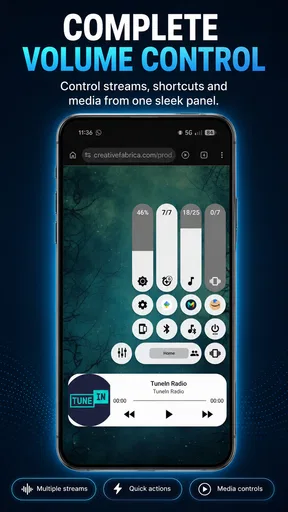
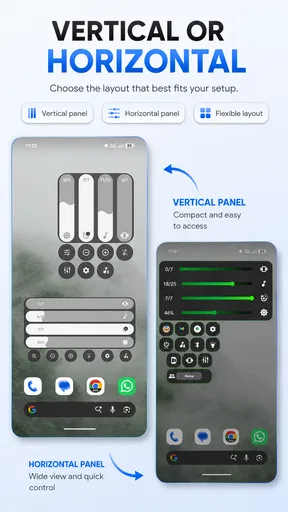
Die zentrale Idee ist ein eigenes Volume Control Panel, das beim Ändern der Lautstärke mehr als nur einen einzelnen Balken einblendet. Statt sich ausschließlich auf die schmalen Systemanzeigen zu verlassen, kann ich mehrere Audiobereiche übersichtlicher erreichen. Das ist besonders praktisch, wenn Medien, Klingelton, Benachrichtigungen und Wecker im Alltag unterschiedliche Pegel haben sollen.
Die wichtigste Verbesserung ist nicht mehr Lautstärke, sondern weniger Umwege. Bei der gewöhnlichen Android-Steuerung drücke ich oft eine Taste, öffne anschließend ein erweitertes Menü und suche dort den passenden Regler. Mit dem Panel liegt diese Auswahl näher an der eigentlichen Aktion. Das klingt zunächst nach einer kleinen Änderung, fällt aber bei vielen kurzen Anpassungen deutlich auf: im Zug, vor einem Video, beim Wechsel von Kopfhörern auf den Lautsprecher oder wenn der Klingelton leise bleiben soll, während Medien hörbar sind.
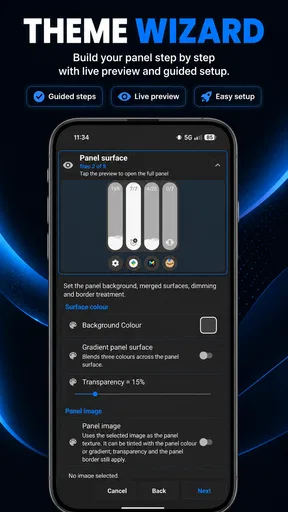
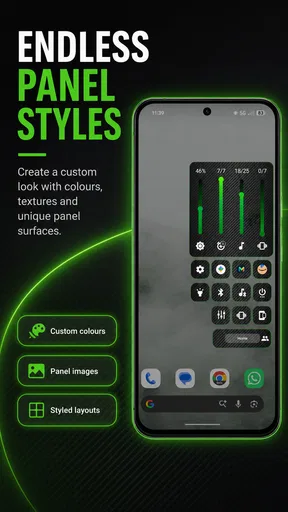
Die Oberfläche lässt sich mit Themes anpassen. Das ist kein bloßer Schmuck, wenn die Lautstärkeanzeige im Alltag häufig eingeblendet wird. Eine Darstellung, die sich optisch besser in die eigene Android-Oberfläche einfügt, wirkt weniger wie ein fremdes Fenster. Gleichzeitig sollte man von Themes keine funktionale Revolution erwarten. Sie verändern vor allem den Eindruck und die Lesbarkeit, nicht die grundlegende Aufgabe der App.
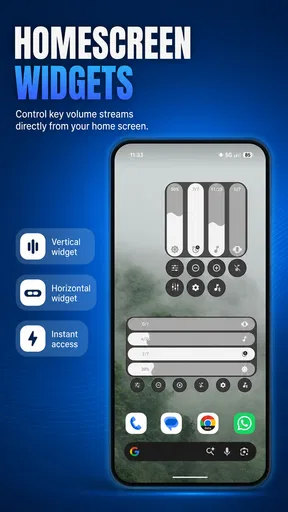
Interessanter sind die Widgets. Ich sehe darin eine gute Ergänzung für Nutzer, die bestimmte Lautstärkeänderungen lieber vom Startbildschirm aus erledigen. Ein Widget kann den Griff zu den Seitentasten ersetzen, wenn das Telefon auf dem Tisch liegt oder wenn ich nicht erst eine App öffnen möchte. Der Vorteil hängt allerdings stark davon ab, wie man den Startbildschirm organisiert. Wer Widgets grundsätzlich nicht nutzt, wird diesen Teil kaum vermissen.
Warum App-Profile mehr sind als ein hübsches Extra
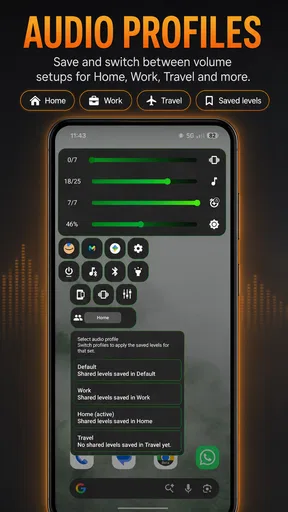
Die App-Profile sind für mich die fortgeschrittenste Idee im Paket. Sie passen zur Realität, dass dieselbe Lautstärke nicht für jede Anwendung sinnvoll ist. Beim Lesen eines Artikels möchte ich vielleicht einen anderen Medienpegel als beim Spielen oder beim Anschauen eines Videos. Ein Profil kann dabei helfen, solche Situationen gedanklich zu trennen, anstatt jedes Mal alle Regler aufs Neue zu suchen.
Lesenswert, bevor du dich entscheidest

Waze macht den Verkehr zur Gemeinschaftssache – doch Ausweichrouten belasten die Nachbarschaft

Google Play Bücher macht Lesen bequem, aber selten gemeinschaftlich

Zu Facebook wechseln: Was Gruppen, Veranstaltungen und Kontakte wirklich ändern

Ludo King® macht aus einer schnellen Würfelrunde eine Verabredung

Messenger: Wie Meta soziale Nähe in mobile Macht verwandelt

Canva im Alltag: Wann sich die Kreativ-App wirklich lohnt
Der praktische Wert liegt vor allem in wiederkehrenden Abläufen. Wer morgens Podcasts hört, tagsüber häufig zwischen Besprechungen und Medien wechselt und abends Spiele nutzt, hat nicht immer dieselben Audioanforderungen. Ein Profilansatz kann diese Wechsel strukturieren. Ich würde ihn aber nicht als vollautomatische Magie betrachten. Die Einrichtung braucht Aufmerksamkeit, und man sollte danach prüfen, ob die gewählten Einstellungen tatsächlich zum eigenen Gerät und Verhalten passen.
Ein nützlicher, nicht sofort offensichtlicher Gedanke ist, Profile nicht nur nach Apps, sondern nach Situationen zu planen. Ein Medienprofil für Kopfhörer kann sinnvoller sein als ein Profil für jede einzelne Streaming-App. Umgekehrt kann eine bestimmte Anwendung einen eigenen Umgang mit dem Audioregler benötigen, wenn sie sich im Alltag deutlich anders verhält. Der beste Aufbau ist deshalb nicht der mit den meisten Profilen, sondern der, der wiederkehrende Entscheidungen reduziert.
So fühlt sich die Bedienung im Alltag an
Ich würde die Nutzung in drei Ebenen einteilen. Zuerst kommt die schnelle Änderung über die Lautstärketasten. Danach folgt das Panel, wenn ich genauer auswählen möchte, welcher Kanal angepasst werden soll. Schließlich kommen Widgets, Themes und Profile für den Ablauf, den ich dauerhaft beibehalten will. Diese Abstufung ist wichtig, weil die App nicht jede kleine Änderung komplizierter machen muss.
Für eine kurze Anpassung bleibt der bekannte Weg meist der schnellste. Wenn ich nur den Ton eines Videos etwas leiser machen möchte, brauche ich keine zusätzliche Oberfläche. Der Mehrwert beginnt dort, wo mehrere Regler relevant werden oder die Systemanzeige zu wenig Übersicht bietet. Das Panel lohnt sich also nicht bei jeder einzelnen Berührung, sondern bei Situationen, in denen die Standardbedienung unpräzise oder umständlich wirkt.
Beim ersten Einrichten würde ich nicht sofort alle Themes, Widgets und Profile ausprobieren. Ich würde zuerst die Grundanzeige an den eigenen Alltag anpassen und einige Tage beobachten, welche Lautstärkeänderungen tatsächlich häufig vorkommen. Danach lassen sich die nützlichen Elemente gezielt ergänzen. So vermeidet man eine überladene Oberfläche und bekommt schneller heraus, ob die App einen echten Vorteil bringt.
Ein weiterer praktischer Tipp: Die Profile sollten mit klaren Namen versehen werden, die eine Situation beschreiben, nicht nur eine technische Einstellung. Bezeichnungen wie „Unterwegs“, „Abends“ oder „Kopfhörer“ sind im Moment der Nutzung schneller verständlich als eine Liste aus Zahlen oder Kanalnamen. Das ist keine spektakuläre Funktion, macht aber bei wiederholten Wechseln einen spürbaren Unterschied.
Das beste Alltagsszenario: Wechsel zwischen Medien und Ruhe
Am überzeugendsten ist die App für mich in einem typischen Tagesablauf mit häufigem Wechsel zwischen Medien und Ruhe. Morgens läuft ein Podcast, später soll das Telefon in einer Besprechung möglichst unauffällig bleiben, danach folgt ein Video oder Spiel. Ohne zusätzliche Struktur drücke ich immer wieder die Tasten, öffne erweiterte Android-Regler und kontrolliere, ob ich wirklich den richtigen Kanal verändert habe.
Mit einem passenden Panel und wenigen sinnvoll benannten Profilen wird dieser Ablauf übersichtlicher. Ich kann die Medienlautstärke anpassen, ohne versehentlich den Klingelton zu verändern, und vor einer ruhigen Situation schneller kontrollieren, welche Ausgabe gerade relevant ist. Der entscheidende Gewinn ist nicht, dass das Smartphone plötzlich lauter oder besser klingt. Die App verbessert die Kontrolle über vorhandene Lautstärkekanäle.
Auch für Familiengeräte oder gemeinsam genutzte Tablets kann diese Art der Bedienung angenehm sein. Wenn verschiedene Personen unterschiedliche Gewohnheiten haben, hilft eine klarere Anzeige dabei, nicht ständig durch die Android-Einstellungen zu navigieren. Allerdings würde ich die App nicht als Kindersicherungswerkzeug verstehen. Die Altersfreigabe ab 0 Jahren beschreibt die Einstufung, ersetzt aber keine eigene Entscheidung darüber, welche Audioeinstellungen im jeweiligen Haushalt sinnvoll sind.
Ein zweites gutes Szenario ist die Nutzung mit wechselnden Ausgabegeräten. Zwischen dem eingebauten Lautsprecher und Kopfhörern ändern sich die Erwartungen an die Lautstärke. Ein Profil kann den Wechsel gedanklich vereinfachen und verhindert, dass ich mich ausschließlich auf meine Erinnerung verlassen muss. Trotzdem sollte ich vor dem Start eines Videos kurz prüfen, ob die Ausgabe wirklich so eingestellt ist, wie ich sie erwarte. Ein zusätzlicher Regler macht eine Kontrolle nicht überflüssig.
Equalizer und Boost: hilfreich, aber mit Maß
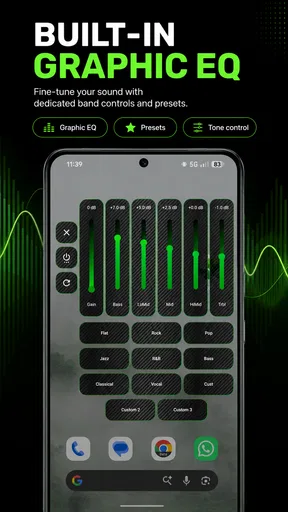
Zum Funktionsumfang gehören auch Equalizer und Boost. Bei diesen Punkten bin ich zurückhaltender als beim Lautstärkepanel. Ein Equalizer kann den Klang an persönliche Vorlieben oder an bestimmte Kopfhörer anpassen. Ein Boost kann in Situationen interessant sein, in denen die normale Wiedergabe subjektiv zu leise wirkt. Beides sollte man aber vorsichtig einsetzen, weil mehr Pegel nicht automatisch bessere Verständlichkeit bedeutet.
Gerade bei Sprache kann ein stark veränderter Klang zunächst beeindruckend wirken und später anstrengend werden. Ich würde deshalb kleine Änderungen bevorzugen und nach einigen Minuten erneut zuhören, statt sofort die stärkste Einstellung zu wählen. Das ist besonders wichtig, wenn mehrere Klanganpassungen gleichzeitig aktiv sind. Ein Equalizer und eine erhöhte Lautstärke können zusammen anders wirken als jeweils einzeln.
Der praktische Trade-off lautet hier: Mehr Eingriffsmöglichkeiten bedeuten auch mehr Verantwortung für die eigene Einstellung. Wer nur einen zuverlässigen Regler möchte, kann sich von Boost und Equalizer eher abgelenkt fühlen. Wer dagegen gern ausprobiert, wie sich die Wiedergabe mit verschiedenen Klangprofilen verändert, bekommt zusätzliche Möglichkeiten, ohne dafür eine separate Audio-App installieren zu müssen.
Wo die App Reibung erzeugen kann
Die größte Einschränkung ist die zusätzliche Ebene zwischen Android und meiner Gewohnheit. Die Systemsteuerung ist vertraut, schnell und bereits vorhanden. Jede alternative Oberfläche muss deshalb nicht nur mehr Funktionen bieten, sondern auch verständlich bleiben. Wenn das Panel zu viele Bedienelemente zeigt oder das gewählte Theme die Regler weniger klar macht, kann der Vorteil der Übersicht verloren gehen.
Ich sehe außerdem eine Lernkurve bei den Profilen. Wer nur gelegentlich die Lautstärke verändert, wird wahrscheinlich keinen großen Nutzen daraus ziehen. Die Einrichtung lohnt sich vor allem, wenn dieselben Situationen regelmäßig wiederkehren. Das ist ein wichtiger Unterschied zu einer einfachen Lautstärke-App: Der Nutzen wächst mit der eigenen Bereitschaft, die Bedienung einmal bewusst zu organisieren.
Auch Widgets sind nicht automatisch für jeden besser. Ein Widget belegt Platz auf dem Startbildschirm und kann bei einer unruhigen Anordnung eher stören. Ich würde nur die Kontrolle dort ablegen, die ich wirklich oft brauche. Ein einziges gut platziertes Element ist sinnvoller als mehrere Widgets, die zwar alles anzeigen, aber die schnelle Entscheidung erschweren.
Bei Themes gilt eine ähnliche Regel. Die optische Anpassung kann die App angenehmer machen, doch Lesbarkeit sollte Vorrang vor dekorativen Effekten haben. Wenn ein Design zwar auffällig aussieht, aber die Unterschiede zwischen den Reglern schlechter erkennbar sind, ist es im Alltag die falsche Wahl. Für mich ist das Panel dann gelungen, wenn ich es im Halbdunkel oder während einer kurzen Unterbrechung sofort verstehe.
Für wen sich der Kauf besonders lohnt
Am meisten profitieren Menschen, die ihr Android-Gerät intensiv für Medien verwenden und regelmäßig zwischen verschiedenen Audiozuständen wechseln. Dazu gehören Podcast-Hörer, Nutzer mit vielen Videos, Spieler und alle, die häufig Kopfhörer anschließen oder abnehmen. Wer sich schon öfter darüber geärgert hat, im falschen Android-Regler zu landen, dürfte den Unterschied schnell bemerken.
Auch Nutzer, die ihr Telefon gern personalisieren, finden hier mehr als eine reine Systemalternative. Themes verändern die Optik, Widgets bringen wichtige Kontrollen näher an den Startbildschirm, und Profile können wiederkehrende Abläufe ordnen. Die Kombination ist sinnvoll, wenn die Anpassung nicht nur einmal ausprobiert, sondern dauerhaft genutzt wird.
Weniger geeignet ist Volume Control Panel Pro für Menschen, die mit der Standardanzeige zufrieden sind und nur sehr selten etwas an der Lautstärke ändern. In diesem Fall kann die zusätzliche Einrichtung mehr Aufwand als Nutzen bringen. Auch wer eine vollständig automatische Steuerung jeder denkbaren Situation erwartet, sollte seine Erwartungen mäßigen. Die App stellt Werkzeuge bereit; sie ersetzt nicht die eigene Entscheidung, welche Einstellungen im jeweiligen Moment passen.
Im Vergleich zu einer einfachen Lautstärke-App ist sie vielseitiger und stärker auf Personalisierung ausgerichtet. Gegenüber der eingebauten Android-Steuerung bietet sie mehr Struktur und direkten Zugriff, verlangt dafür aber etwas Eingewöhnung. Eine reine Equalizer-App wäre die bessere Wahl, wenn ausschließlich der Klang verändert werden soll. Wer dagegen vor allem die Bedienung und das Wechseln zwischen Lautstärkesituationen verbessern möchte, bekommt hier das passendere Gesamtpaket.
Mein Urteil nach der Nutzung
Ich sehe Volume Control Panel Pro vor allem als gezielte Verbesserung einer alltäglichen Android-Funktion. Die App macht aus dem Lautstärkeregler kein komplett neues Audiozentrum, aber sie gibt mir mehr Übersicht, wenn die Standardbedienung zu knapp ausfällt. Das Panel ist der stärkste Grund für die Installation; Themes, Widgets, Equalizer, Boost und Profile machen daraus ein flexibleres Werkzeug für unterschiedliche Gewohnheiten.
Der Preis von 2,69 € ist aus meiner Sicht dann gut nachvollziehbar, wenn ich mehrere dieser Möglichkeiten tatsächlich nutze. Für eine Person, die nur gelegentlich die Medienlautstärke verändert, wäre die Ausgabe schwerer zu rechtfertigen. Wer dagegen jeden Tag zwischen Medien, Klingelton, Ruhe und verschiedenen Ausgabegeräten wechselt, spart weniger Klicks als vielmehr kleine Frustmomente.
Mein Rat ist deshalb klar: Wenn dich die begrenzte Android-Lautstärkeanzeige regelmäßig stört, würde ich die App ernsthaft in Betracht ziehen und zunächst mit einem einfachen Panel sowie einem einzigen praktischen Profil beginnen. Wenn du keine zusätzliche Oberfläche möchtest oder nur einen minimalistischen Regler suchst, bleibst du mit der Systemlösung wahrscheinlich zufriedener. Für mich ist die App kein Pflichtprogramm für jedes Android-Gerät, aber eine überzeugende Personalisierung für alle, die Audio im Alltag bewusst und schnell steuern möchten.
Vorteile
- Individuelle Lautstärkeprofile lassen sich schnell erstellen und aktivieren.
- Die Bedienoberfläche bietet mehr Anpassungsmöglichkeiten als viele Standardsysteme.
- Praktisch für Nutzer mit Kopfhörern
- Bluetooth-Lautsprechern und mehreren Geräten.
- Schneller Zugriff auf Medien-
- Klingelton- und Weckerlautstärke.
- Werbefreie Nutzung sorgt für eine aufgeräumte und angenehme Bedienung.
Nachteile
- Einige Funktionen können je nach Android-Version eingeschränkt sein.
- Die Einrichtung von Bedienungshilfen oder Sonderrechten ist zunächst nötig.
- Nicht alle Hersteller-Oberflächen werden vollständig unterstützt.
- Erweiterte Optionen wirken für Einsteiger teilweise unübersichtlich.
- Die App ist hauptsächlich für Android gedacht und nicht für iOS verfügbar.
Häufig gestellte Fragen zu Volume Control Panel Pro
Was ist Volume Control Panel Pro und welche Funktionen bietet die App?
Volume Control Panel Pro ersetzt beziehungsweise erweitert die standardmäßige Lautstärkesteuerung von Android. Nach der Einrichtung können Lautstärkeprofile, Medien-, Klingelton-, Benachrichtigungs-, Wecker- und Systemlautstärke übersichtlicher angepasst werden. Je nach Android-Version und Gerätemodell stehen außerdem Schnellzugriffe, ein anpassbares Bedienfeld und zusätzliche Darstellungsoptionen zur Verfügung. Der genaue Funktionsumfang kann sich durch Updates und Herstelleroberflächen unterscheiden.
Funktioniert Volume Control Panel Pro auf jedem Android-Smartphone?
Die App ist in erster Linie für Android-Geräte entwickelt, dennoch kann das Verhalten je nach Version, Hersteller und Benutzeroberfläche variieren. Besonders bei Samsung-, Xiaomi-, Huawei- oder Oppo-Geräten können Systembeschränkungen bestimmte Funktionen beeinflussen. Vor dem Download sollten Nutzer die im Play Store angegebene Android-Mindestversion prüfen. Einige Optionen benötigen außerdem spezielle Berechtigungen oder funktionieren nur, wenn die App als Bedienungshilfe beziehungsweise Systemdienst aktiviert wird.
Welche Berechtigungen benötigt Volume Control Panel Pro?
Für die Anzeige eines eigenen Lautstärkefensters oder die Steuerung verschiedener Audiokanäle kann Volume Control Panel Pro Berechtigungen wie Bedienungshilfen, Benachrichtigungszugriff oder das Einblenden über anderen Apps anfordern. Diese Zugriffe sollten nur aktiviert werden, wenn ihre Funktion verständlich ist. Die App sollte keine unnötigen Rechte erhalten. Nutzer können Berechtigungen später in den Android-Einstellungen widerrufen, müssen dann aber mit eingeschränkten Funktionen rechnen.
Ist Volume Control Panel Pro kostenlos oder entstehen zusätzliche Kosten?
Volume Control Panel Pro kann je nach Store-Version als kostenpflichtige Anwendung oder mit zusätzlichen In-App-Käufen angeboten werden. Vor der Installation sollten Nutzer die aktuelle Preisangabe, enthaltene Funktionen und mögliche Abonnementbedingungen direkt im Google Play Store prüfen. Falls eine kostenlose Testversion verfügbar ist, sollte außerdem kontrolliert werden, wann sie endet und ob anschließend automatisch Kosten entstehen. Die Preisgestaltung kann sich durch Updates ändern.
Verbraucht Volume Control Panel Pro viel Akku oder läuft die App dauerhaft im Hintergrund?
Da die App für den schnellen Zugriff auf Lautstärkefunktionen möglicherweise einen Dienst im Hintergrund verwendet, kann sie dauerhaft aktiv bleiben. Im normalen Betrieb ist der Akkuverbrauch meist gering, hängt jedoch von Gerät, Android-Version und aktivierten Zusatzfunktionen ab. Wenn der Verbrauch auffällig steigt, können Nutzer unnötige Designs oder Dienste deaktivieren und die Akkuoptimierung prüfen. Eine vollständige Einschränkung kann allerdings die zuverlässige Anzeige des Bedienfelds verhindern.


